

Quase todo texto sobre Zapier para no mesmo ponto: o plano grátis tem 100 tarefas por mês. A informação está certa, mas é a parte menos útil da conta. Quem usa o Zapier no dia a dia da empresa descobre o resto quando a fatura chega maior do que o plano, ou quando um formulário passa uma tarde inteira sem cair no CRM porque os Zaps pararam.
Este artigo explica o que é o Zapier e como ele funciona, mas o foco está no que os tutoriais pulam: o que exatamente conta como tarefa, quais passos são de graça, o que acontece quando a cota do plano acaba e como desenhar um Zap que não paga duas vezes pelo mesmo trabalho. No fim, você sabe se deve deixar ligada ou desligar a cobrança por tarefa extra.
O que é Zapier e para que serve?
O Zapier é uma plataforma de automação de fluxos sem código. Você conecta aplicativos que a empresa já usa (formulário, CRM, planilha, e-mail, chat do time, loja virtual) e define uma regra: quando acontecer isto aqui, faça aquilo lá. Cada uma dessas regras se chama Zap.
Ele serve para tirar das pessoas o trabalho de copiar dado de um lugar para outro. Os usos mais comuns em marketing e vendas são estes:
- levar o lead do formulário do site ou do anúncio para o CRM, já com origem e campanha;
- avisar o vendedor no canal que ele de fato olha quando entra um lead com perfil de compra;
- registrar pedidos, inscrições ou chamados numa planilha que alimenta um relatório;
- criar tarefa no gerenciador de projetos quando um contrato é assinado;
- mandar uma sequência de e-mails ou uma notificação quando alguém muda de etapa no funil.
A força do Zapier está na curva de aprendizado curta e no catálogo grande de aplicativos prontos. Quem nunca programou monta o primeiro Zap em uma tarde. A fraqueza aparece em volume: como a cobrança é por ação concluída, um fluxo longo que roda muitas vezes no mês consome a cota depressa.
Como o Zapier funciona por dentro?
Todo Zap tem a mesma anatomia, e entender as peças é o primeiro passo para entender a fatura:
- Gatilho (trigger): o evento que dá a largada. Um formulário enviado, um e-mail recebido, uma linha nova na planilha, um horário marcado.
- Ações (actions): o que o Zap faz depois do gatilho. Criar um contato, enviar uma mensagem, atualizar um registro, gerar um documento.
- Passos de lógica: blocos que decidem o caminho sem mexer em outro sistema, como Filter (só segue se a condição for verdadeira) e Paths (segue por caminhos diferentes conforme a regra).
- Ferramentas internas: apps do próprio Zapier que tratam o dado no meio do caminho, como Formatter (formata texto, data e número), Delay (espera) e Looping (repete para cada item de uma lista).
- Execução (Zap run): cada vez que o Zap roda do gatilho ao fim. É o que você consulta no histórico quando algo dá errado.
A palavra que manda na conta é tarefa. Ela não é a execução inteira nem o número de passos desenhados: é cada ação que terminou com sucesso. Um Zap de um gatilho e três ações que roda 200 vezes no mês consome até 600 tarefas, não 200. É essa diferença que separa o Zapier de ferramentas que cobram por execução.
Quanto custa o Zapier e o plano grátis serve para quê?
Zap de dois passos quer dizer um gatilho e uma ação. Dá para levar o lead do formulário para a planilha, ou avisar o time quando entra um pedido. Não dá para fazer as duas coisas no mesmo Zap, nem filtrar antes de agir, porque o filtro já seria um terceiro passo. Na prática, o grátis serve para testar a ferramenta e para automações pontuais de baixo volume.
O valor do Professional é o ponto de partida, não o preço final. A cota de tarefas sobe conforme a faixa escolhida, e o preço sobe junto. Antes de assinar, faça a conta do volume real (ações por execução × execuções por mês) e escolha a faixa pelo mês de pico, não pela média. O preço é em dólar, então a fatura em reais varia com o câmbio e com o IOF do cartão.
Também vale lembrar que a assinatura é a menor parte do custo de uma automação. O desenho do fluxo, a manutenção quando um aplicativo muda e o tempo de alguém para olhar o histórico de erros costumam pesar mais. Esse custo escondido das ferramentas sem código está detalhado em o que as ferramentas no-code cobram depois da assinatura.
O que conta como tarefa no Zapier?
Aqui está a regra que a maioria dos artigos resume errado (um dos primeiros colocados no Google ainda repete regras antigas do plano grátis). A central de ajuda do Zapier é precisa, e vale a leitura literal:
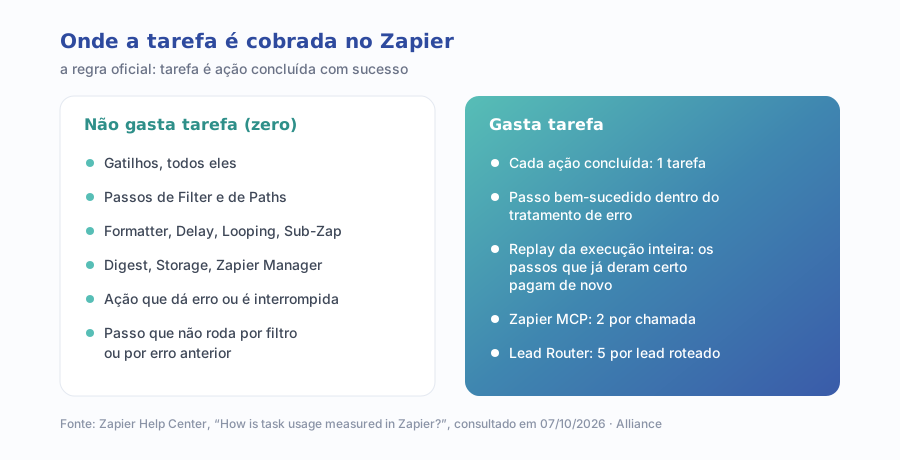
Três consequências práticas saem dessa regra, e elas mudam o jeito de desenhar o Zap:
- Filtrar cedo é de graça. Um filtro logo depois do gatilho barra o lead sem perfil antes que ele gaste tarefa nas ações seguintes.
- Formatar dentro do Zapier é de graça. Ajustar data, telefone ou nome com o Formatter não custa nada. Fazer a mesma coisa chamando outro aplicativo custaria uma tarefa.
- Recuperar erro tem preço. O tratamento de erro cobra por passo bem-sucedido, e o replay da execução inteira cobra de novo o que já tinha dado certo antes da falha.
A mesma página traz um detalhe que pouca gente nota nas ações de busca: procurar um registro (um contato no CRM, por exemplo) só gasta tarefa se o passo estiver configurado para seguir em frente mesmo quando nada for encontrado. E os agentes do Zapier têm uma cota separada, que não sai do saldo de tarefas dos Zaps.
O que acontece quando as tarefas do plano acabam?
É a pergunta que nenhum dos primeiros colocados responde, e a resposta mudou a forma de cobrança de quem entrou no Zapier nos últimos anos.
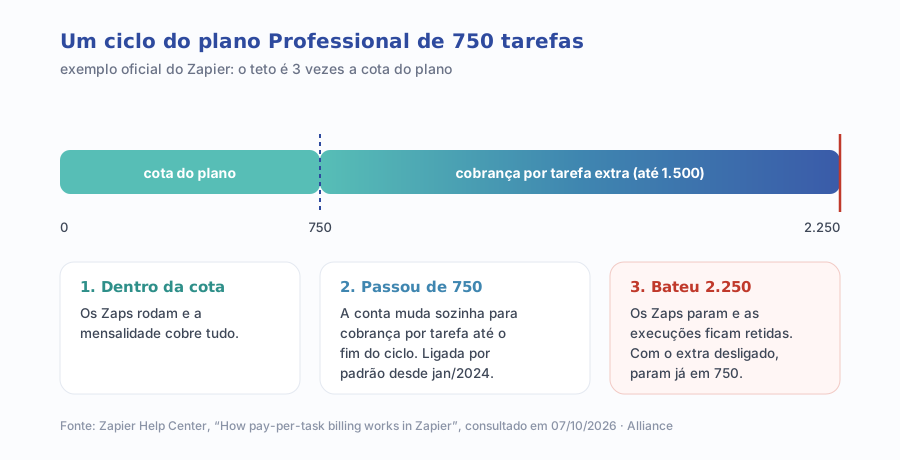
Na prática, o ciclo tem três fases. Dentro da cota, a mensalidade cobre tudo. Passou da cota, a conta continua rodando e cada tarefa a mais é cobrada à parte; o valor por tarefa depende do plano e do tipo de ciclo, e aparece nas configurações de cobrança da própria conta. Chegou a 3 vezes a cota, tudo para.
Quando os Zaps param, o que acontece com o lead que chegou depois? A central de ajuda trata esse caso como execução retida (held run): a conta bateu o limite do plano, a execução fica parada e a saída indicada é subir de plano e fazer o replay das execuções retidas, como explica o artigo How to troubleshoot held Zap or step runs. Ou seja: o dado não chega sozinho ao destino quando a cota renova. Alguém precisa perceber a parada, liberar tarefa e mandar rodar de novo.
É por isso que o estouro de cota é um problema comercial, não só financeiro. Um Zap parado numa sexta à tarde pode significar um fim de semana inteiro de leads sem resposta, mesmo que eles estejam guardados no histórico.
Vale a pena desligar a cobrança por tarefa extra?
Depende do que custa mais caro para a sua empresa: uma fatura acima do previsto ou um fluxo parado. O quadro abaixo ajuda a decidir:
| Cobrança extra ligada (padrão) | Cobrança extra desligada | |
|---|---|---|
| Quando a cota acaba | Os Zaps seguem rodando e cada tarefa a mais é cobrada | Os Zaps param na hora |
| Limite de uso no ciclo | 3 vezes a cota do plano | A própria cota do plano |
| Risco principal | Fatura maior do que o orçado, sem aviso prévio de quem aprova | Lead, pedido ou chamado parado até alguém agir |
| Faz sentido quando | O Zap carrega lead, pedido ou atendimento: parar custa venda | O Zap é interno e pode esperar: relatório, backup, organização |
| Cuidado obrigatório | Acompanhar o uso no meio do ciclo e revisar o Zap que mais consome | Ter alguém responsável por ver a parada e fazer o replay |
Leitura da Alliance com base no Zapier Help Center (cobrança por tarefa e execuções retidas), consultado em 07/10/2026.
A regra de bolso da Alliance: deixe ligada se algum Zap da conta mexe com receita e defina um teto mental de quanto a empresa aceita pagar a mais num mês ruim. Se a conta só tem Zaps de rotina interna, desligue e trate a parada como sinal de que o desenho precisa ser revisto. Em qualquer caso, quem aprova a despesa precisa saber que esse recurso existe, porque ele vem ligado.
Uma terceira opção, que costuma ser a melhor, é reduzir o consumo antes de decidir. Muitas contas estouram por causa de um único Zap mal desenhado, e consertar esse Zap resolve o problema nas duas pontas.
Como desenhar um Zap que gasta menos tarefa?
O objetivo não é economizar a qualquer custo, e sim parar de pagar por trabalho que não precisava acontecer. Cinco práticas cobrem a maior parte dos casos:
1. Coloque o filtro logo depois do gatilho
Se só interessa o lead de uma região, de um produto ou com e-mail corporativo, filtre antes da primeira ação. Filter não conta tarefa, e o lead barrado não gasta nada nas etapas seguintes. Filtro no fim do Zap economiza pouco, porque as ações anteriores já cobraram.
2. Trate o dado com as ferramentas internas
Formatar telefone, separar nome e sobrenome, converter data ou esperar alguns minutos antes de agir são trabalhos para Formatter e Delay, que não cobram. Use outro aplicativo só quando a ação realmente precisa acontecer fora do Zapier.
3. Use Paths em vez de Zaps duplicados
Dois Zaps quase iguais, um para cada tipo de lead, costumam repetir ações. Um Zap só, com Paths separando os casos, paga apenas as ações do caminho que de fato rodou, e a manutenção fica num lugar só.
4. Evite o replay da execução inteira
Quando o quinto passo falha, o replay da execução inteira cobra de novo os quatro que já tinham dado certo, além de arriscar duplicar contato no CRM ou mandar a mesma mensagem duas vezes. Antes de reexecutar, veja se dá para refazer só o trecho que falhou e confira se as ações anteriores não vão criar registro repetido.
5. Trate o erro de forma enxuta
O caminho de tratamento de erro cobra por passo bem-sucedido. Um aviso para o responsável costuma bastar; uma cadeia de cinco ações de recuperação para cada falha pode custar mais do que o próprio fluxo principal.
Um exemplo de conta, com números ilustrativos: um Zap de captação recebe 400 formulários por mês. Ele formata o telefone (Formatter), cria o contato no CRM, avisa o vendedor e grava a linha numa planilha. São 3 tarefas por formulário, 1.200 no mês. Se 150 desses formulários forem de fora da área atendida e um filtro os barrar logo depois do gatilho, o consumo cai para 750 tarefas, sem perder nenhum lead que interessa.
| Passo do Zap | Tipo | Gasta tarefa? | Por formulário |
|---|---|---|---|
| Formulário enviado | Gatilho | Não | 0 |
| Só segue se o CEP for da área atendida | Filter | Não | 0 |
| Formatar telefone | Formatter | Não | 0 |
| Criar contato no CRM | Ação | Sim | 1 |
| Avisar o vendedor | Ação | Sim | 1 |
| Gravar linha na planilha | Ação | Sim | 1 |
Exemplo ilustrativo da Alliance, aplicando a regra de contagem do Zapier Help Center consultada em 07/10/2026.
Como usar o Zapier no WhatsApp?
O Zapier conecta o WhatsApp por aplicativos do seu diretório, e eles não são todos iguais. O app WhatsApp Notifications, por exemplo, tem uma única ação, enviar mensagem a um usuário, e ela exige um modelo de mensagem (template), segundo a página do app no diretório, consultada em 07/10/2026. Não há gatilho nele: ele avisa, não escuta conversa.
Para uma empresa que quer conversar com cliente em escala, o caminho oficial é a API do WhatsApp Business, da Meta, em que mensagens iniciadas pela empresa usam modelos aprovados e têm custo por mensagem. Antes de ligar o Zapier, confira quem mantém o app que você vai usar, se ele passa pela API oficial e quanto cada mensagem custa na Meta. Esse custo, que fica fora da fatura do Zapier, está explicado em o que se paga na API do WhatsApp Business.
Um uso que funciona bem: o Zap recebe o lead do formulário, filtra pelo perfil e manda um aviso para o vendedor no WhatsApp com o nome e o interesse do contato. Um uso que dá dor de cabeça: tentar montar um atendimento inteiro, com respostas e histórico, encadeando Zaps. Para isso existe plataforma de atendimento.
Zapier, Make ou n8n: qual escolher?
A diferença mais importante entre os três é a unidade de cobrança. O Zapier cobra por tarefa, isto é, por ação concluída. O Make cobra por operação de cada módulo. O n8n, na nuvem, cobra por execução do fluxo inteiro, e ainda tem uma edição que roda no seu servidor. Por isso, o mesmo fluxo pode sair barato numa ferramenta e caro em outra, dependendo de quantos passos ele tem e de quantas vezes roda.
A comparação completa, com quadro de preços, curva de aprendizado e o que a licença do n8n permite, está em o que é n8n e onde o gratuito tem regra. Em resumo: o Zapier tende a vencer quando o time de marketing precisa montar rápido, sem apoio técnico, fluxos curtos ou de volume moderado. Quando o fluxo é longo e roda milhares de vezes, vale simular a conta nas outras duas antes de assinar a faixa seguinte.
Quais erros mais custam caro no Zapier?
Os erros abaixo aparecem em quase toda conta que a gente revisa, e quase nenhum é técnico:
- Não saber que a cobrança extra vem ligada. A fatura sobe e ninguém entende por quê, porque o plano contratado continua o mesmo.
- Filtrar no fim do Zap. As ações anteriores já gastaram tarefa quando o filtro barra o caso.
- Zap sem dono. Quem montou saiu da empresa, ninguém recebe o aviso de erro e as execuções retidas se acumulam.
- Replay da execução inteira por reflexo. Cobra de novo o que já tinha dado certo e pode duplicar registro.
- Zap que dispara a si mesmo. Uma ação que atualiza o mesmo registro que serve de gatilho cria um ciclo que consome a cota em horas.
- Automatizar processo que não está claro. O Zap repete com velocidade um fluxo que já estava errado. Antes de automatizar, vale mapear o processo que a automação vai seguir.
Como cancelar o Zapier sem susto na fatura?
Não existe um botão de cancelar. Segundo a central de ajuda, o cancelamento é feito trocando o plano pelo Free: na página de cobrança e uso, clique em gerenciar e escolha o plano gratuito. A mudança vale no fim do ciclo atual, e até lá os recursos pagos continuam disponíveis, conforme o artigo Cancel your Zapier plan (atualizado em 03/04/2026).
Dois cuidados evitam surpresa. Primeiro, a assinatura não tem reembolso, e tarefas extras usadas no último ciclo ainda podem ser cobradas. Segundo, ao voltar para o Free, os Zaps de vários passos deixam de caber no plano: antes de cancelar, liste quais deles carregam processo importante e decida para onde cada um vai.
Por onde começar hoje
Se a empresa já usa o Zapier, abra a página de cobrança e confira duas coisas: se a cobrança por tarefa extra está ligada e quanto da cota foi usado até agora no ciclo. Depois ordene os Zaps por consumo e revise os três primeiros com as cinco práticas deste artigo. Na maioria das contas, é ali que está quase todo o gasto.
Se a empresa ainda vai escolher a ferramenta, comece pelo processo, não pela plataforma. Liste os fluxos, estime ações e execuções por mês e simule a conta em mais de uma ferramenta. O serviço de automação de processos da Alliance faz esse desenho, escolhe a plataforma pelo volume real e deixa cada fluxo com dono e alerta de erro. E se a dúvida for anterior, sobre onde a automação traz mais retorno no seu marketing, o diagnóstico de marketing gratuito mostra em que etapa do funil vale começar.